2. Cómo instalar la aplicación en mi dispositivo
Puedes instalar WeWorking en tu móvil Android desde el navegador (Chrome) para abrirla como una aplicación, sin pasar por la Play Store. Así fichas más rápido desde el icono de la pantalla de inicio.
Abre WeWorking en Google Chrome e inicia sesión con tu usuario antes de seguir los pasos.
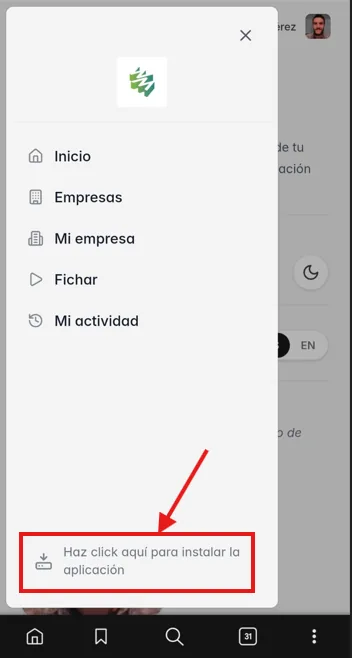
Opción 1: menú de WeWorking
En el menú de la app, pulsa Instalar aplicación WeWorking y confirma cuando el navegador te lo pida.
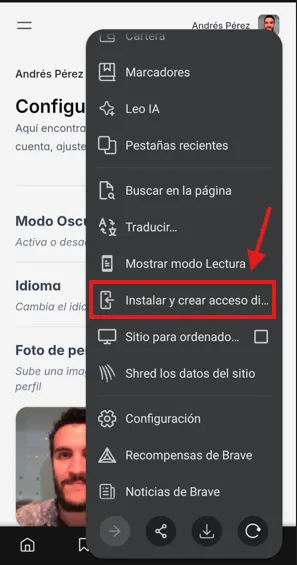
Opción 2: menú del navegador
Si no ves el botón, abre los tres puntos del navegador y elige Instalar y crear acceso directo (o Instalar aplicación).
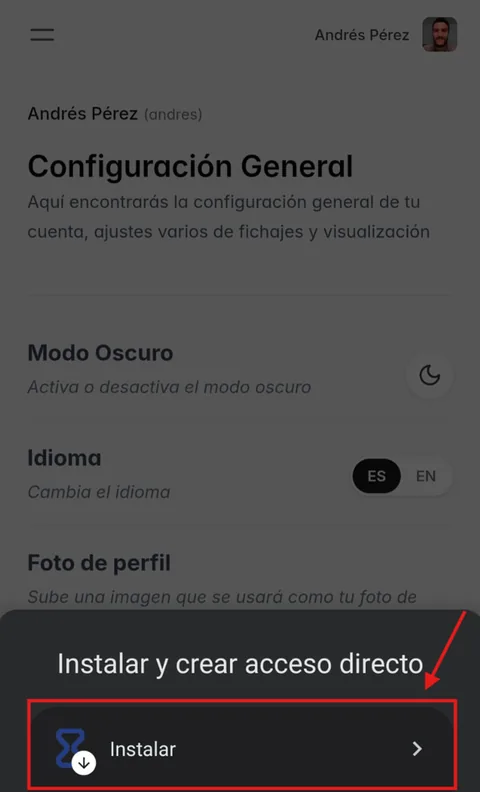
Confirma Instalar
En el diálogo de Chrome, pulsa Instalar. WeWorking quedará en tu pantalla de inicio como una app.
Listo: Abre WeWorking desde el icono de la pantalla de inicio como cualquier otra app. Tus fichajes se sincronizan igual que en el navegador.
Chrome en ordenador
En el ordenador, con Chrome, también puedes instalar WeWorking: menú de arriba a la derecha → Instalar WeWorking…, o el icono de instalación al final de la barra de direcciones.

iPhone y iPad — Safari
En iOS, la forma recomendada es Safari. Abre WeWorking en Safari, inicia sesión y sigue estos pasos para añadirla a la pantalla de inicio.
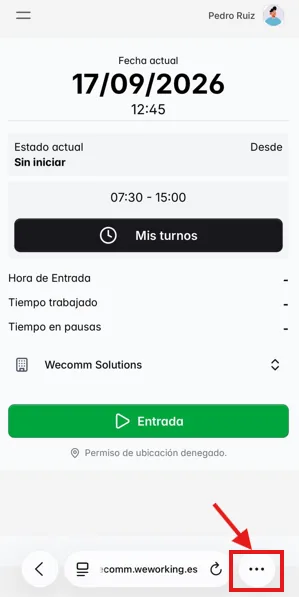
1. Abre el menú de Safari
En la barra inferior de Safari, pulsa el botón de opciones (menú) para ver las acciones de la página.
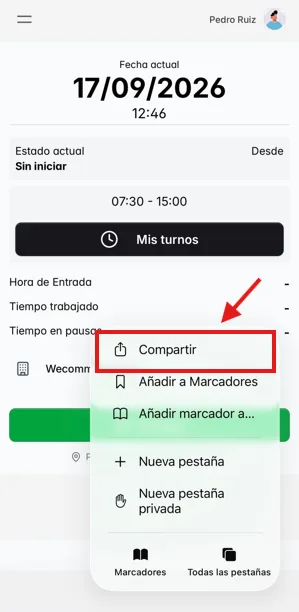
2. Pulsa Compartir
En el menú, elige Compartir para abrir la hoja de acciones de iOS.
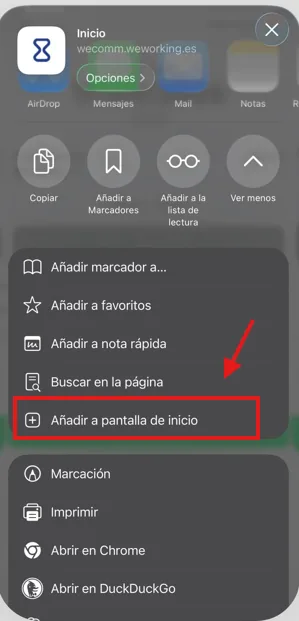
3. Añadir a pantalla de inicio
Desplázate y pulsa Añadir a pantalla de inicio. Confirma con Añadir arriba a la derecha.
iPhone y iPad — Chrome
Si usas Chrome en el iPhone, también puedes crear el acceso directo desde el menú del navegador.
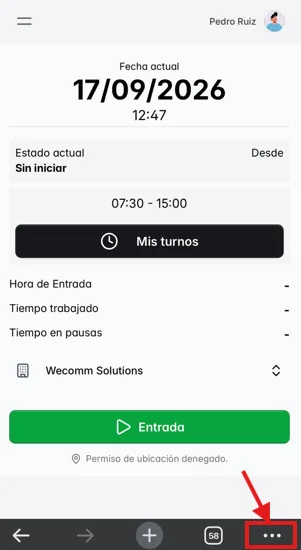
1. Menú de Chrome
Pulsa los tres puntos abajo a la derecha en la barra de Chrome.
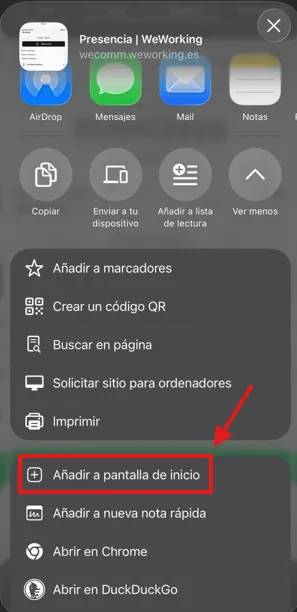
2. Añadir a pantalla de inicio
En la lista de opciones, elige Añadir a pantalla de inicio y confirma.
Listo en iOS: WeWorking aparece en tu pantalla de inicio. Ábrela desde el icono para fichar como en una app.
¡Has completado el 13% del manual!