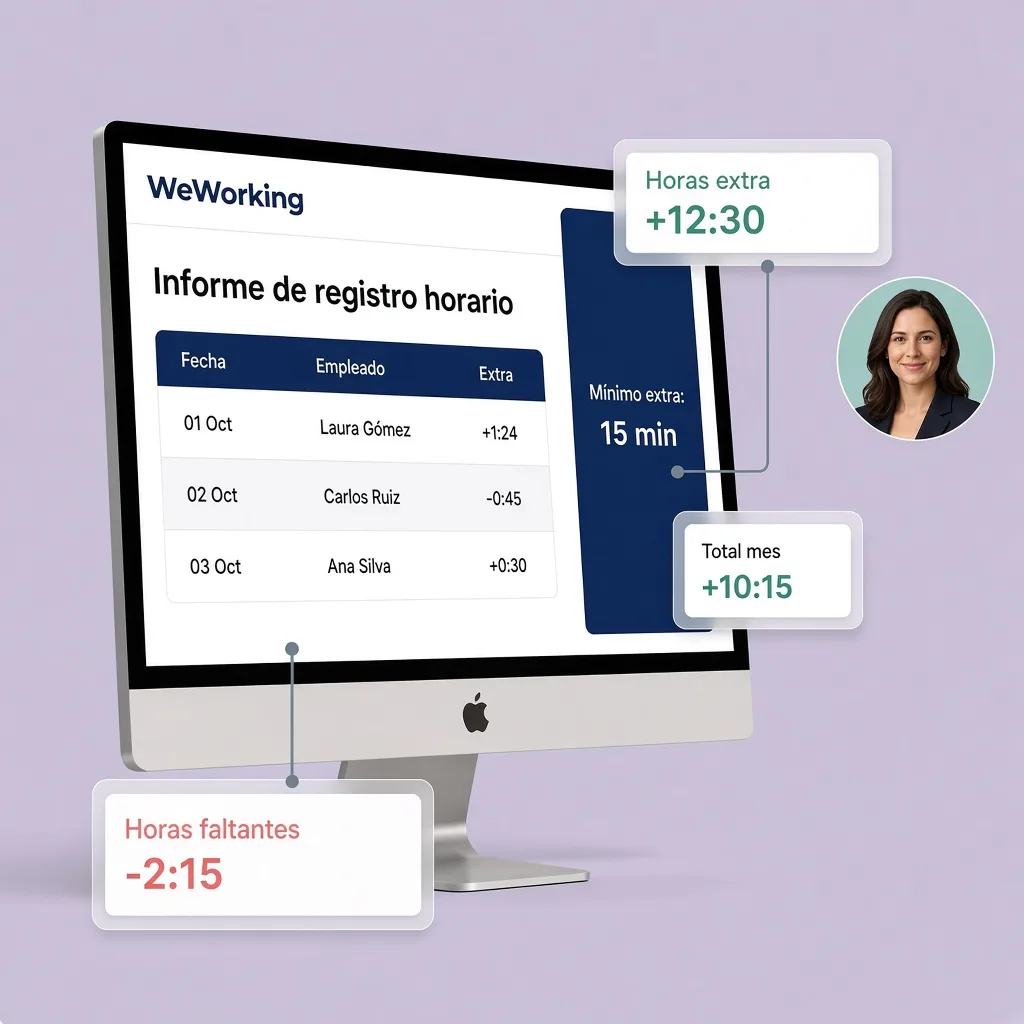
Mínimo de minutos y redondeo configurables
Indica a partir de cuántos minutos cuenta el extra y cómo redondear (15, 30…). Si alguien hace 7 minutos y el mínimo es 15, no computa.

Activa las horas extras con un mínimo de minutos, configura el redondeo y consulta en el informe el tiempo extra de cada empleado por día, semana o mes. Horas positivas y negativas que se van sumando para saber cuánto lleva de más o de menos cada persona.
15 días · Sin tarjeta de crédito · Sin permanencia
Con la confianza de más de 2000 empresas





















Configuración clara, extra diaria en el informe y totales semanales y mensuales sin hojas de cálculo.
En Empresa → Opciones → Avanzado defines cuántos minutos mínimos cuentan como tiempo extra, el redondeo y si quieres tener en cuenta también las horas faltantes. Puedes activar o desactivar el control cuando lo necesites.
En el informe de registro horario ves el tiempo extra de cada empleado por día: positivo si trabaja más de su jornada y negativo si hace menos, cuando tengas activadas las extras negativas.
Consulta los totales por semana y por mes. WeWorking va sumando o restando las horas extra de cada jornada para que sepas cuánto lleva de más o de menos cada persona en ese periodo.
Con el control de horas extra de WeWorking
Desde la activación en Avanzado hasta los totales en el informe de registro horario.
Mínimo de minutos y redondeo configurables
Indica a partir de cuántos minutos cuenta el extra y cómo redondear (15, 30…). Si alguien hace 7 minutos y el mínimo es 15, no computa.
En el informe de registro horario ves cuántas horas extras lleva cada persona en la semana o en el mes, con el acumulado claro para tu gestión.
Exporta el informe de registro horario con jornada, horas extra diarias y subtotales semanales o mensuales en PDF.
Revisa el tiempo extra de tu equipo desde el panel web, móvil o tablet.
Cuatro pasos para activar el cálculo y consultar los informes.
Activa horas extras
Entra en Empresa → Opciones → Avanzado y activa el control de horas extras para tu empresa.
Define mínimos y redondeo
Indica cuántos minutos mínimos cuentan como extra, el redondeo y si quieres contabilizar también las horas faltantes.
Consulta el informe
Abre el informe de registro horario y revisa el extra de cada día, semana o mes por empleado.
Exporta los totales
Descarga el informe en PDF con los subtotales semanales y mensuales para RRHH o gestoría.
Tutoriales en vídeo
Aprende a activar horas extras, configurar el mínimo de minutos y consultar los totales en el informe.
Activar horas extras
Ver en YouTubeDescargar informe normal y detallado
Ver en YouTubeEn Empresa → Opciones → Avanzado activas el control de horas extras y configuras los minutos mínimos, el redondeo y si quieres tener en cuenta las horas faltantes. Guarda los cambios y el cálculo se aplicará a los fichajes siguientes.
La positiva aparece cuando alguien trabaja más de su jornada prevista. La negativa, si la activas, cuando hace menos tiempo del pactado (por ejemplo, 7 h en una jornada de 8 h). Ambas se muestran en el informe de registro horario.
Es el umbral que defines para que un desfase cuente como tiempo extra. Si pones 15 minutos y un empleado solo hace 7 de más, no se registra como extra; con 18 minutos, sí, según el redondeo configurado.
En el informe de registro horario, filtrando por empleado y rango de fechas. Ves el extra de cada jornada y los subtotales por semana y por mes.
WeWorking suma o resta las horas extra de cada día del periodo. Así obtienes cuántas horas de más o de menos lleva cada persona en esa semana o en ese mes.
Sí. En el informe de registro horario aparecen el extra de cada jornada y los totales por semana y por mes de cada trabajador, para que sepas cuánto lleva de más o de menos en ese periodo.

Preferencias de cookies
Activa solo lo que quieras. Puedes volver aquí desde el enlace «Cookies» del pie de página y retirar tu consentimiento con la misma facilidad con la que lo das.
Hacen que la web funcione y recuerdan tu decisión sobre cookies. Sin ellas el sitio no puede operar.
Nos dicen qué páginas ves y cómo llegas, en conjunto y sin identificarte personalmente.