5. Empleados: alta y gestión
En Empleados/as mantienes a toda tu plantilla. Puedes dar de alta a las personas una a una (ideal para incorporaciones puntuales) o importar un CSV si tienes que cargar decenas de empleados a la vez, por ejemplo al poner en marcha la empresa por primera vez.
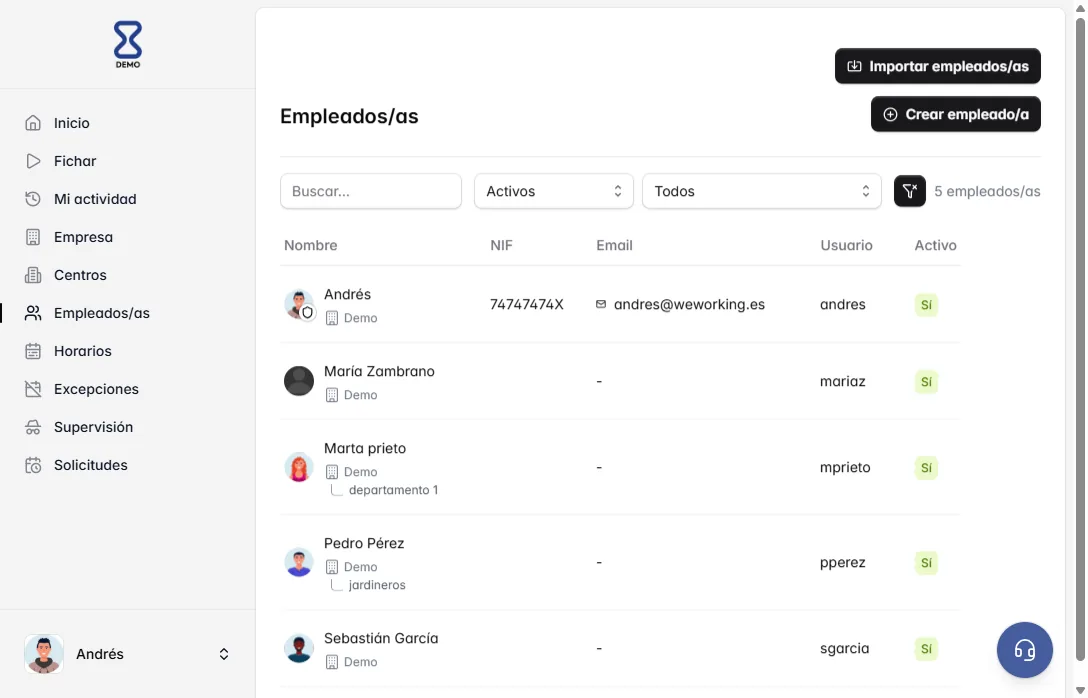
| Paso | Acción | Resultado esperado |
|---|---|---|
| 1 | Para cargas masivas, usa Importar CSV con el fichero que te facilita la empresa. | Toda la plantilla queda creada en minutos. |
| 2 | Para altas puntuales, pulsa Crear empleado y rellena el formulario. | El empleado queda listo para acceder, fichar y ser asignado a turnos. |
| 3 | Ajusta su centro, permisos y reglas de geolocalización según su rol. | Cada persona opera bajo las reglas correctas para su puesto. |
Tutorial en vídeo
Aprende este proceso paso a paso con la guía en vídeo de WeWorking.
Cómo Añadir un Nuevo Empleado
Ver en YouTubeEjemplo: Abres un nuevo restaurante con 15 camareros: preparas un CSV con sus datos, lo importas y todos quedan creados. Al mes siguiente contratas a Marta: entras en Empleados, pulsas Crear empleado y la das de alta manualmente.
Datos al dar de alta un empleado
- Datos requeridos: nombre completo, usuario de acceso y contraseña.
- Otros datos recomendados: NIF, email y teléfono (útil para comunicaciones y recuperación de acceso).
- Código tarjeta: sólo necesario si la empresa usa kiosko para fichar con tarjeta.
- Centro de trabajo: el centro al que queda asignado ese empleado.
- Permisos: define si esa persona será administrador o empleado normal.
Geolocalización por empleado
Si la empresa tiene activa la geolocalización, cada empleado puede tener una regla distinta sobre qué ocurre cuando intenta fichar fuera del rango definido en su centro:
- Permitir: el empleado puede fichar aunque esté fuera del rango, sin avisos.
- Avisar: se muestra un aviso indicando que está fuera del rango, pero se le permite fichar.
- Bloquear: no se le permite fichar si está fuera del rango configurado.
Qué puedes hacer dentro de la ficha de un empleado
Al hacer clic en un empleado abres su ficha completa, con varias pestañas para gestionar todo lo relacionado con esa persona:
Datos
Modificar información personal y cambiar la contraseña.
- El perfil se mantiene correcto y seguro.
Actividad
Ver los registros del empleado. El propio empleado puede añadir un comentario a un registro; el administrador puede exportar el historial.
- Tienes trazabilidad completa y puedes sacar informes cuando haga falta.
Horarios
Definir el horario individual de esa persona (nivel 2 en la jerarquía).
- Su jornada se adapta a su puesto, por encima del horario general.
Excepciones
Crear excepciones que afectan solo a ese empleado (baja, vacaciones, día libre, etc.).
- Los casos puntuales quedan reflejados sin afectar al resto del equipo.
Calendario
Aplicar al empleado los turnos creados en Horarios.
- El turno queda asignado a fechas concretas del calendario.
Modificar o eliminar un empleado
Desde Empleados/as puedes abrir la ficha de una persona para actualizar sus datos o eliminarla si ya no forma parte de tu plantilla. Ten cuidado al eliminar: es una acción definitiva.
| Paso | Acción | Resultado esperado |
|---|---|---|
| 1 | Entra en Empleados/as y abre la ficha de la persona. | Accedes a sus datos y opciones de gestión. |
| 2 | Para modificar: edita los campos necesarios (datos, centro, permisos, etc.) y guarda. | El perfil queda actualizado. |
| 3 | Para eliminar: usa la opción de eliminar y confirma la acción. | El empleado deja de aparecer en tu plantilla. |
Tutorial en vídeo
Aprende este proceso paso a paso con la guía en vídeo de WeWorking.
Cómo Modificar o Eliminar un Empleado
Ver en YouTubeAtención: Antes de eliminar a alguien, asegúrate de que ya no necesita acceso ni informes asociados. Si solo cambia de puesto o de centro, suele bastar con modificar sus datos.
¡Has completado el 35% del manual!